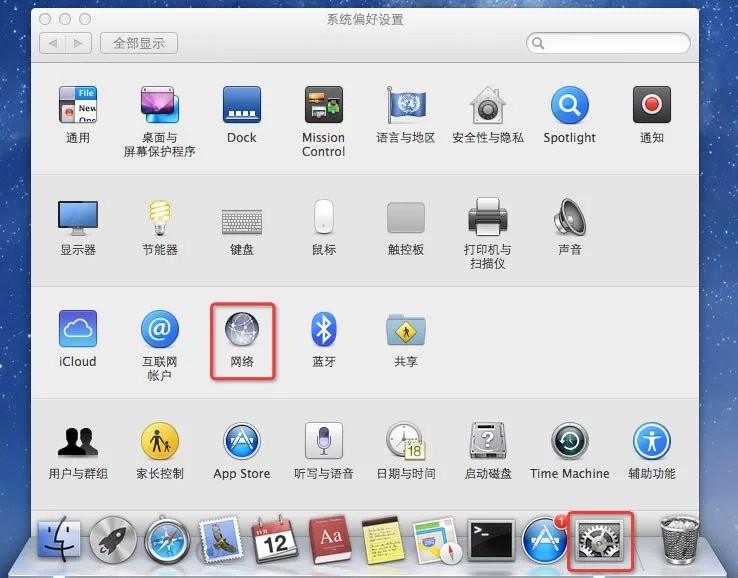
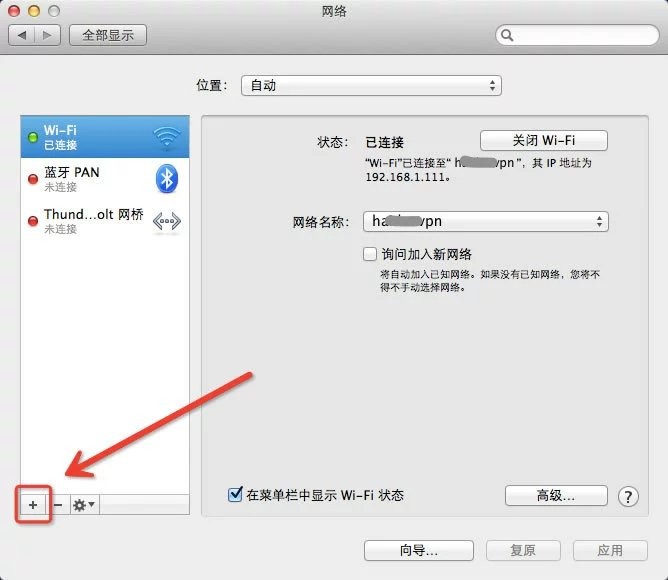
2 在网络设置界面中,点击左下角的加号(+);
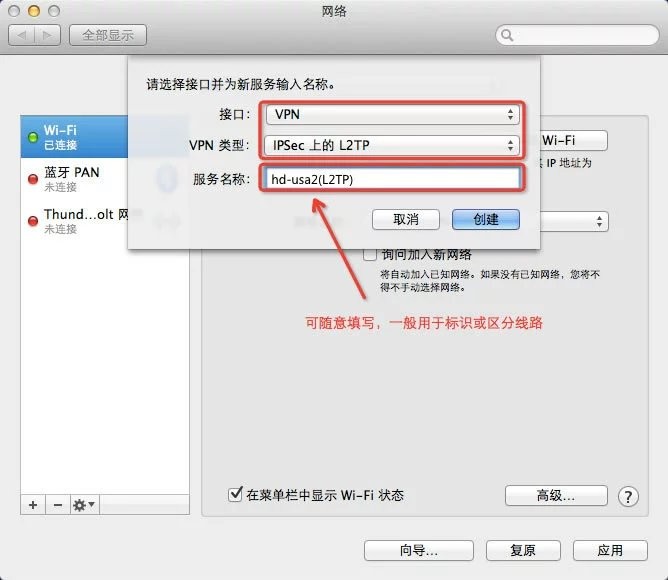
3 "接口"处选择"VPN","VPN类型"选择"IPSec上的L2Tp","服务名称"可随意填写",然后点"创建";
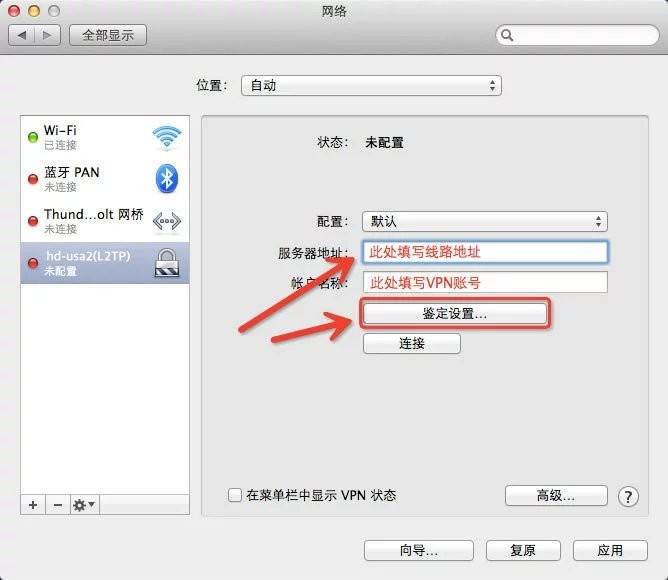
4 "服务器地址"处填写线路地址,"账户名称"处填写VPN账号,VPN服务器地址 ,然后点"鉴定设置";
5 "密码"处填写VPN密码(可在后台中查看),预共享密钥填写为123456,然后确认;
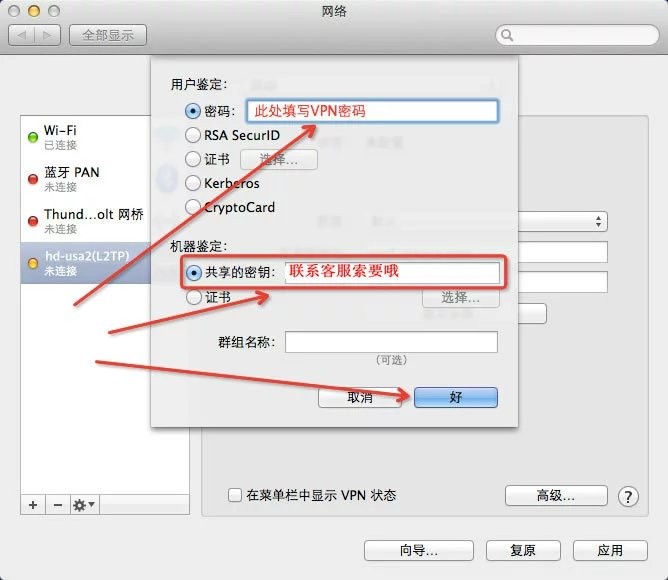
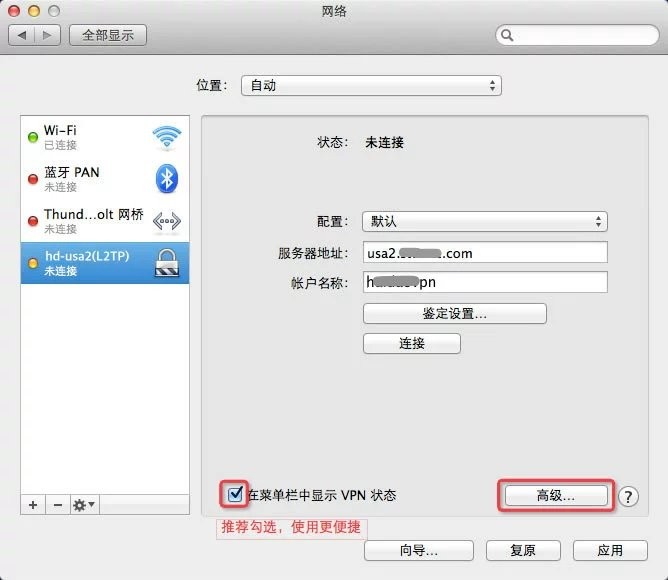
6 点击"高级 "按钮,此处推荐勾选"在菜单栏中查看VPN状态",方便您便捷使用;
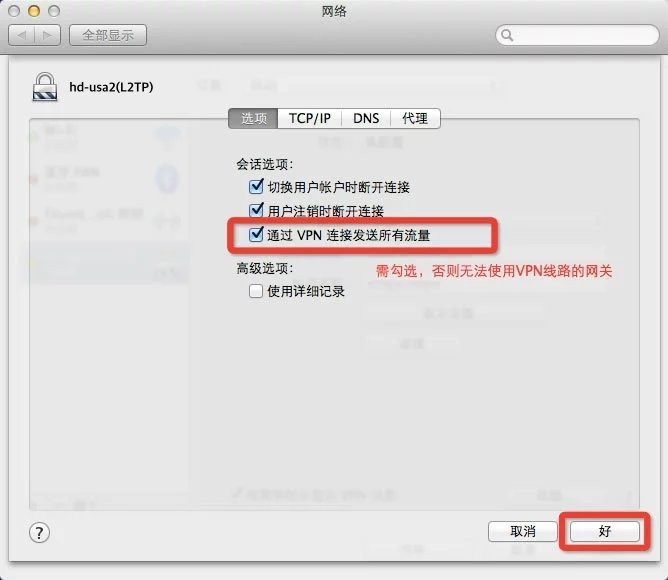
7 务必勾选"通过VPN连接发送所有流量"(否则无法使用线路的网关,易导致无法访问海外网站),然后确定;
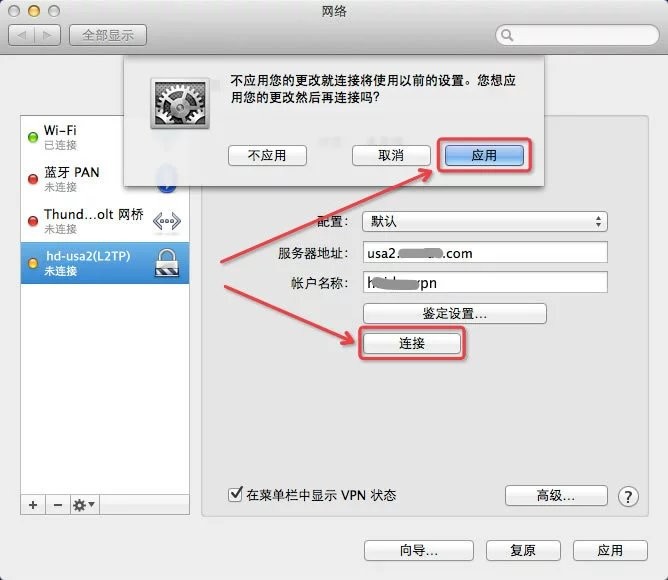
8 点击连接,并点击应用,保存设置。等待VPN连接上就可以使用了。(这里还没有真正的完下面还有教程)
Mac OS X 下无密钥方式连接基于L2TP协议的VPN
在/etc/ppp目录下新建一个文件options, 写入下面的内容
plugin L2TP.ppp
l2tpnoipsec
就可以无需密钥连接了
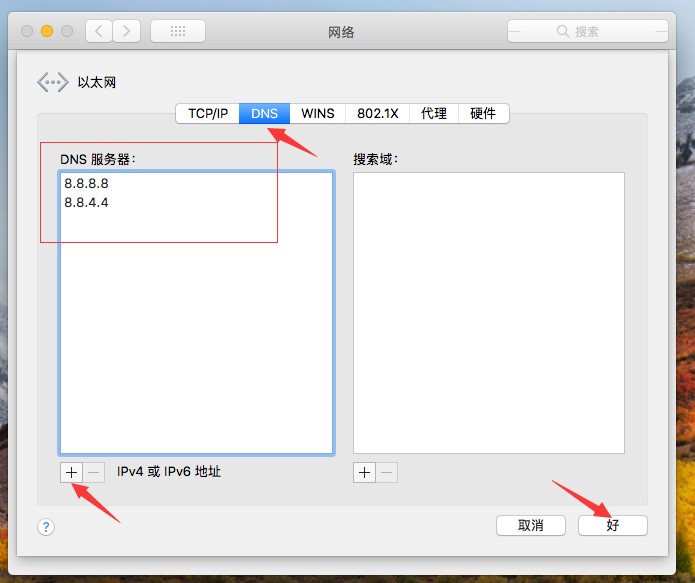
在高级里面把DNS填上 8.8.8.8
特别教程说明:
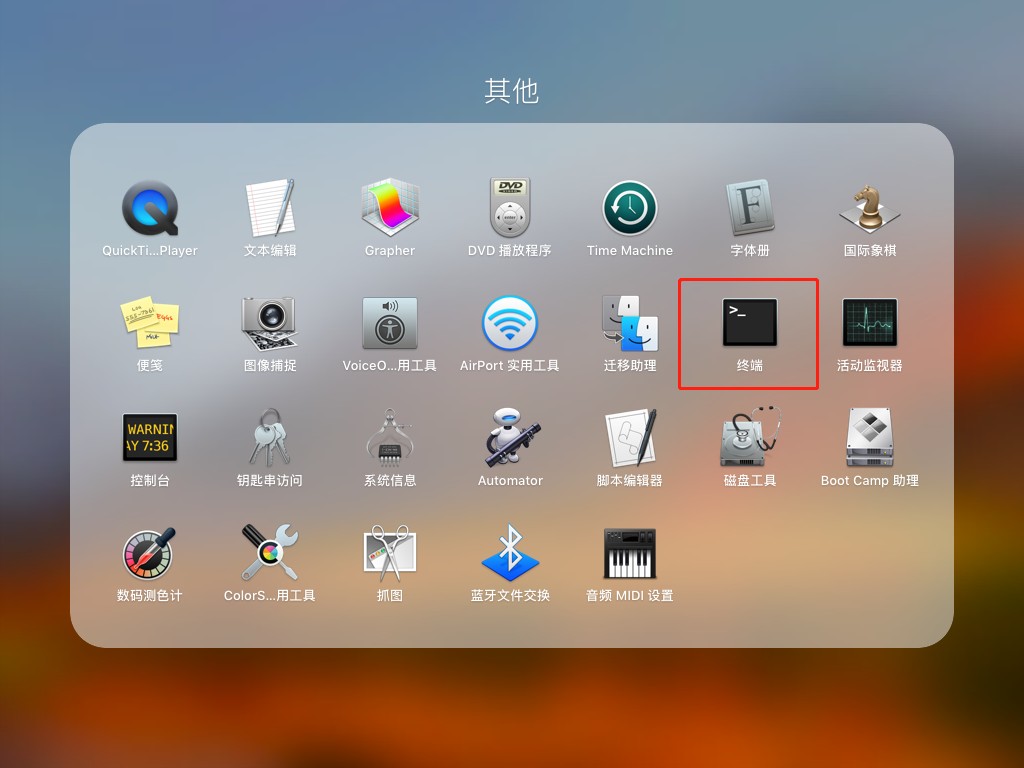
打开mac系统终端
第一步;输入命令;sudo vim /etc/ppp/options (创建options文件)
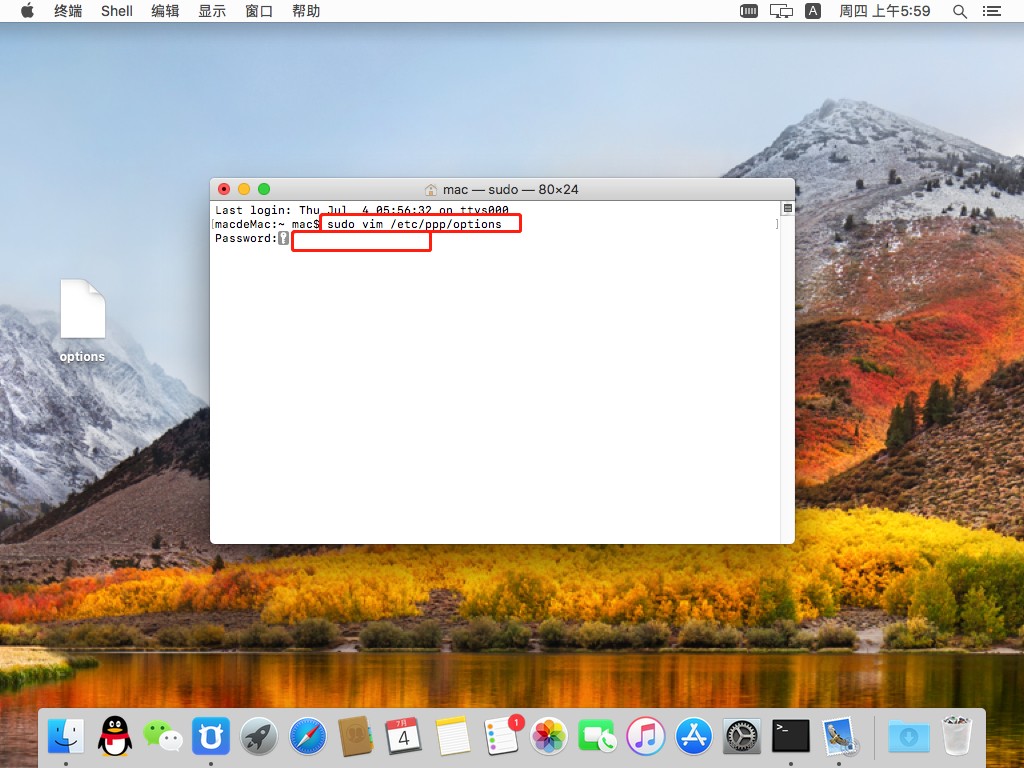
password: 输入系统密码 然后回车 这里是不会显示任何信息的
如果下图没有的朋友可以直接跳过这步骤往下看继续操作!
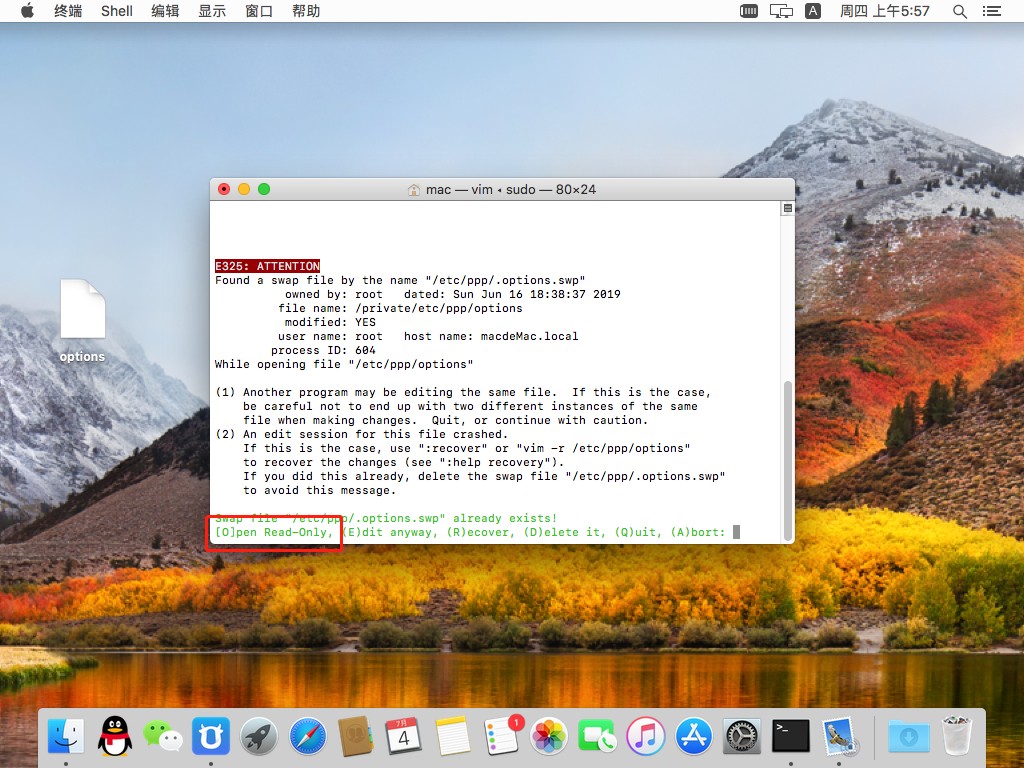
选择 0 回车
第二步;上述vim 代表在编辑该文件,进入到编辑界面 按“i” 进行录入
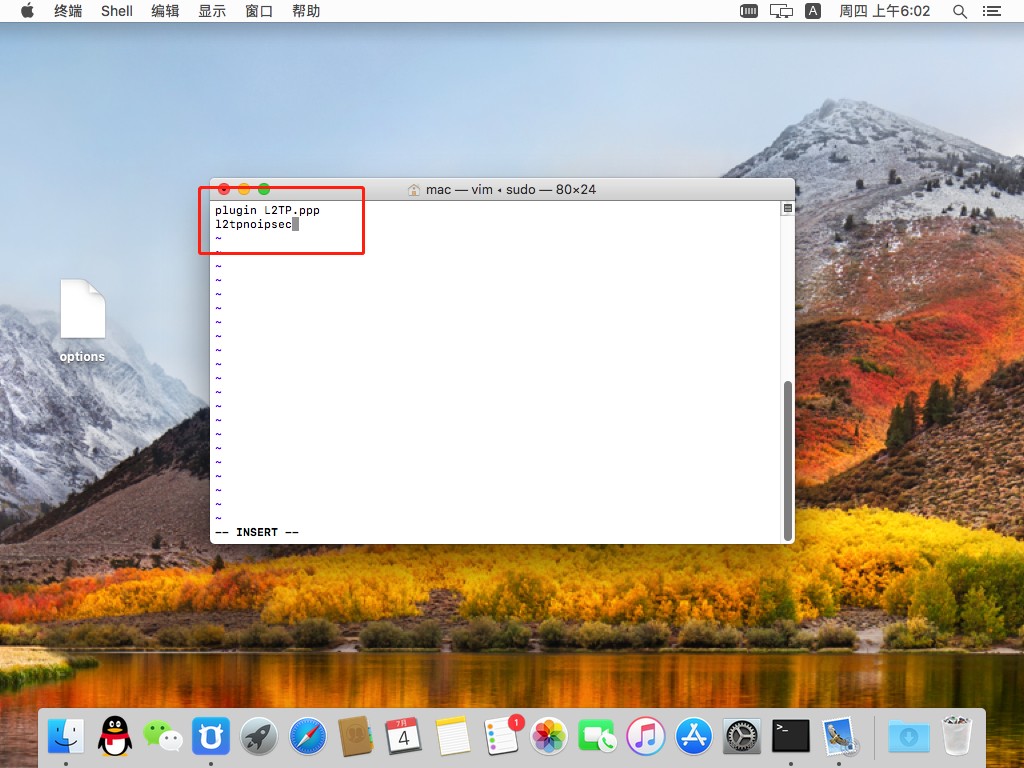
plugin L2TP.ppp
l2tpnoipsec
然后点击“esc” 输入 :wq! 写入并保存
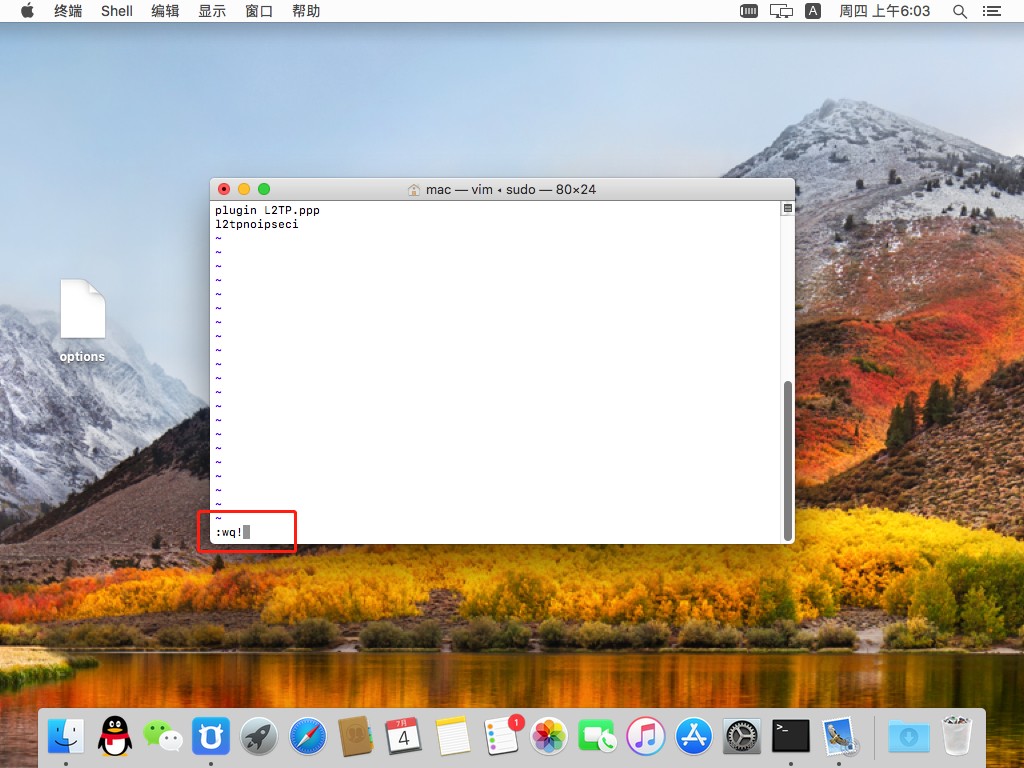
保存内容并退出vim
打开options文件查看内容
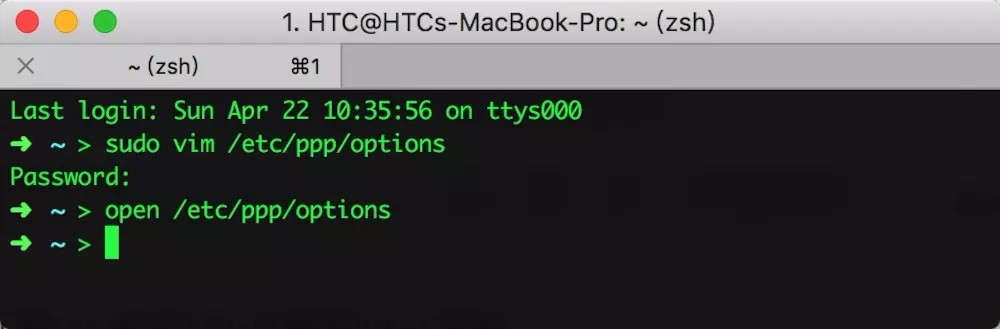
open /etc/ppp/options
命令解释
sudo
:用管理员权限执行命令
vim
:用vim打开文件,后面跟上文件所在的路径
plugin L2TP.ppp
:配置ppp链路插件?
l2tpnoipsec
: 配置ppp链路l2tp不需要ipsec密钥。
-------------------------------------------------------------------------------------------------------------------------
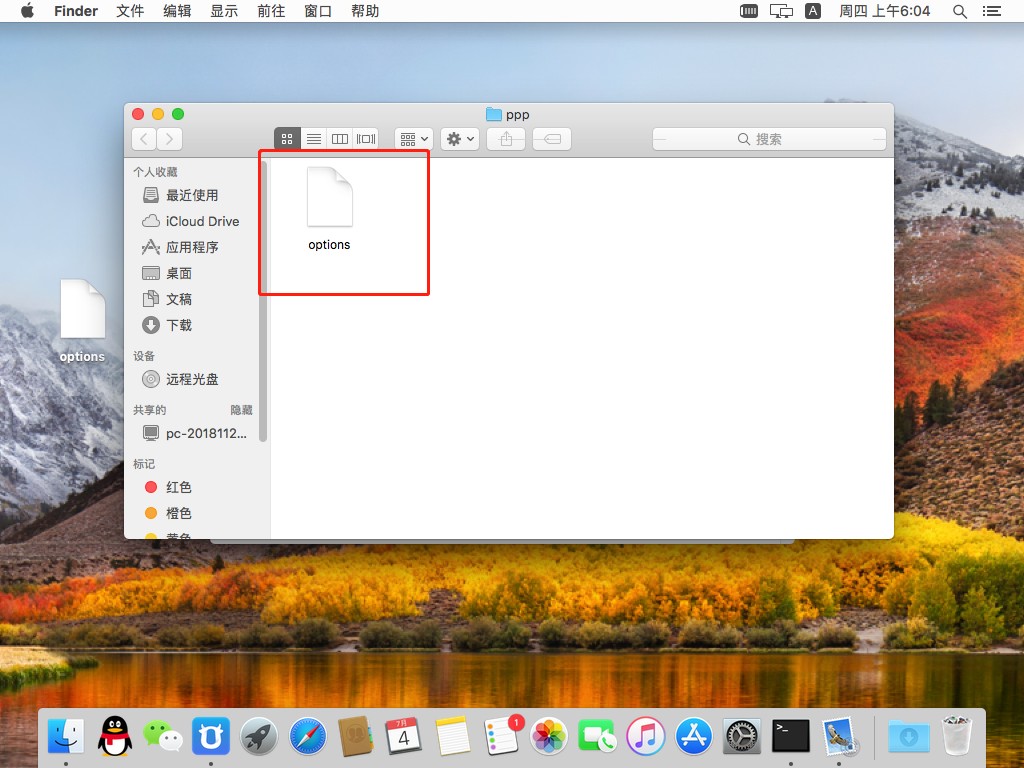
文件位置
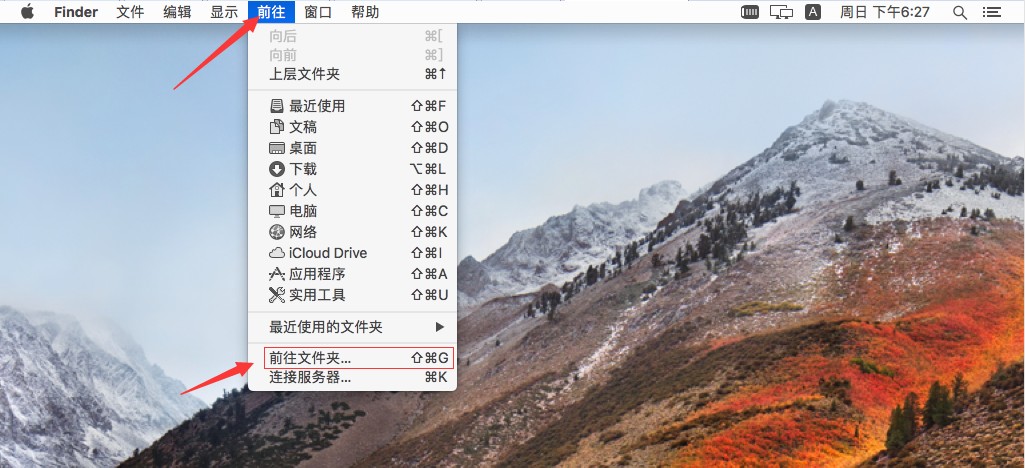
前往文件夹。。。。
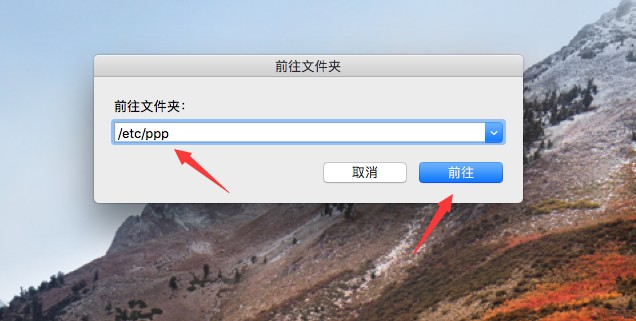
输入路径 /etc/ppp 前往
------------------------------------------------------DNS设置教程------------------------------------------------------
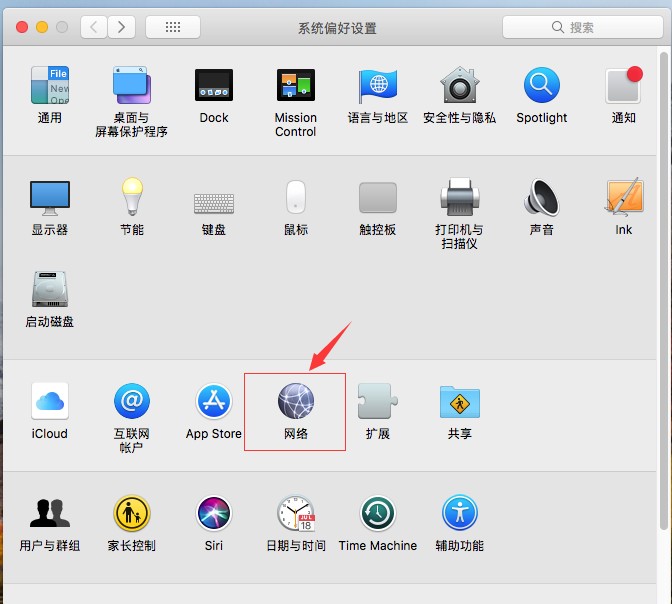
1.打开设置

2.点击 网络
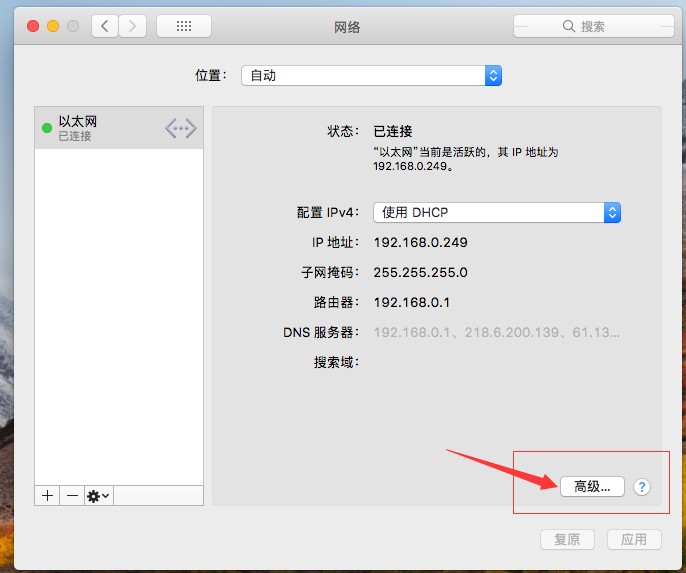
3.点击 高级
4.选择 DNS 下面 + 号添加DNS 填写 google DNS 8.8.8.8 8.8.4.4 然后点 好






 郭源潮郭源潮
 IvelliosflIvelliosfl