
2、鼠标左键点击“打开网络和共享中心”

3、国内有些宽带已经支持了IPV6了,但是代理现在目前只支持IPV4,不然连接代理后有些网站会检查到国内IPV6 IP就会报错,再这里我一般都会关闭掉IPV6,鼠标左键点击网卡我这里是"external"你们得可能是“本地连接”反正都是一样得!
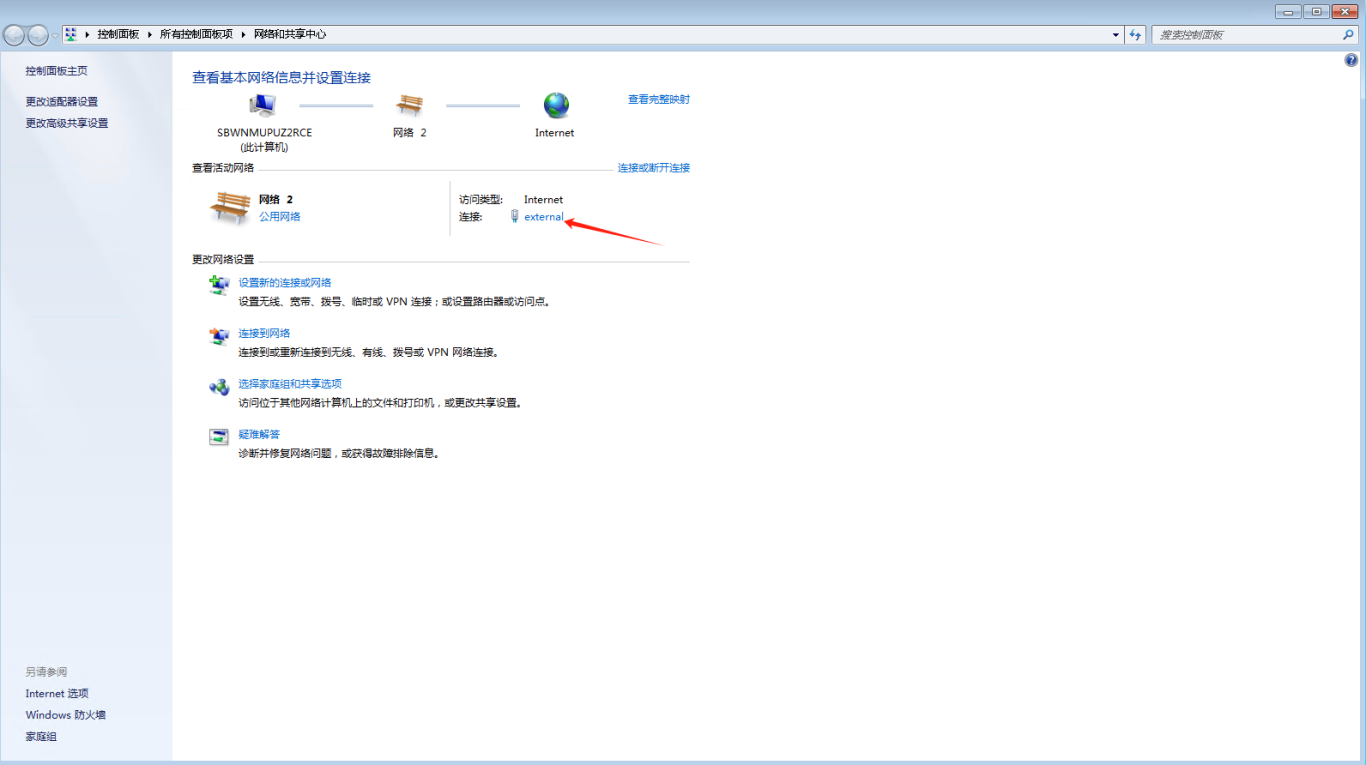
4、鼠标左键点击“属性”
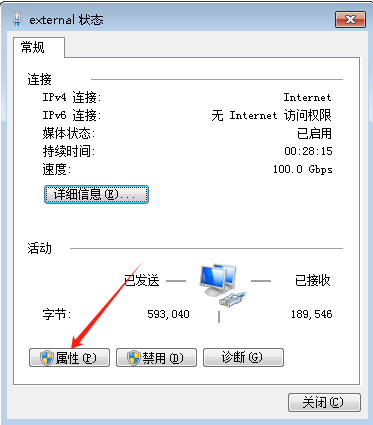
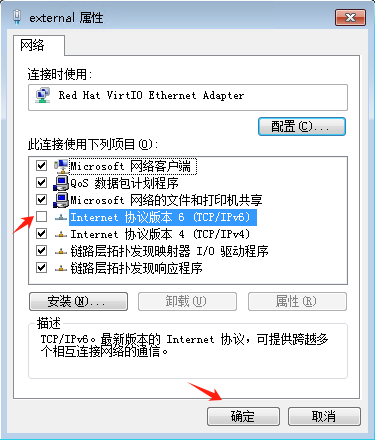
5、把图片所示TCP/IPV6前面勾给取消掉,然后点击确定
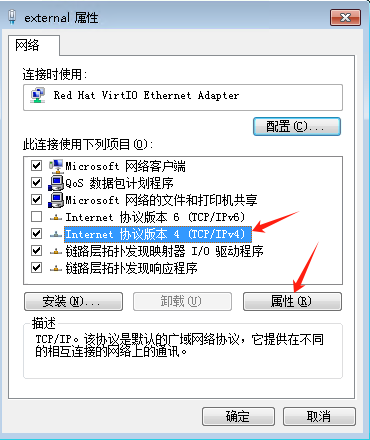
6、再次点击此界面,我们选择TCP/IPV4修改或者增加谷歌DNS,否正连接代理后无法正常访问谷歌或者油管一类网页,鼠标选择好后点击“属性”
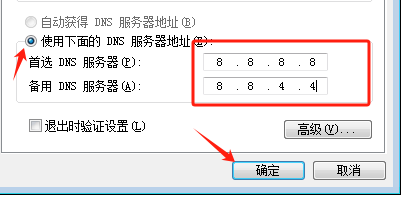
7、选择“使用下面的DNS服务器地址”,在“首选DNS服务器”和“备用DNS服务器”分别填入“8.8.8.8”和“8.8.4.4”后点击确定!
8、现在开始设置VPN代理鼠标点击“设置新的连接或者网络”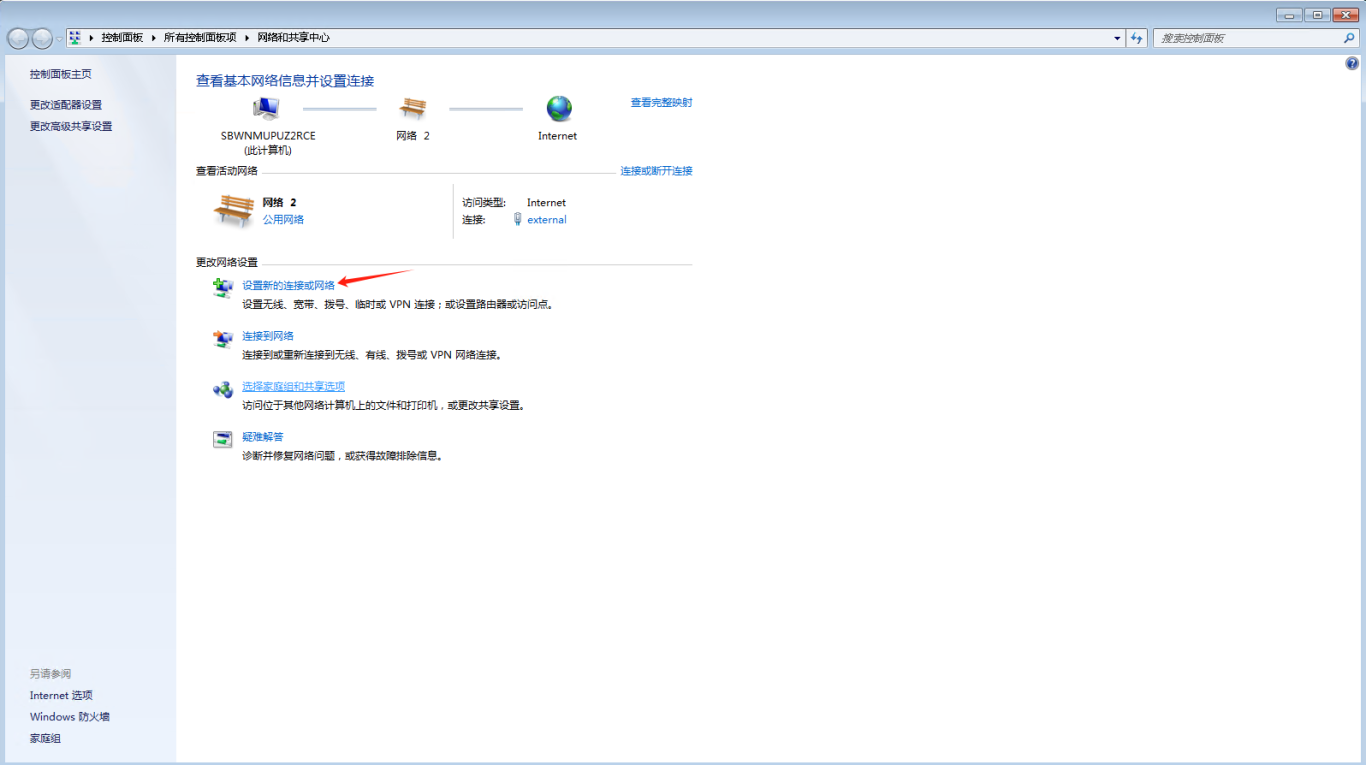
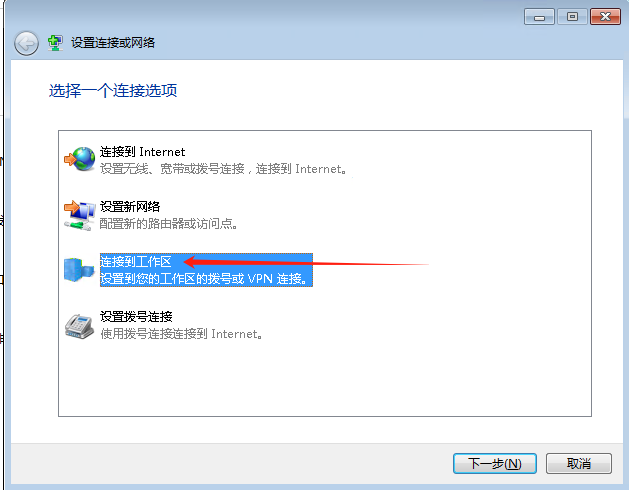
9、鼠标左键点击“连接到工作区”
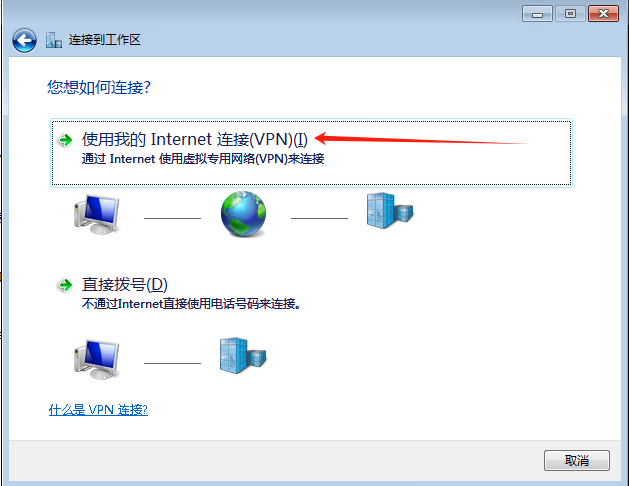
10、鼠标左键点击“使用我的Internet连接(VPN)"
11、Internet地址里面可以填写服务器域名地址或者服务器IP地址,如果你要使用SSTP协议,必须填写服务器域名地址,PPTP或者L2TP都是可以服务器域名地址或者服务器IP地址的!
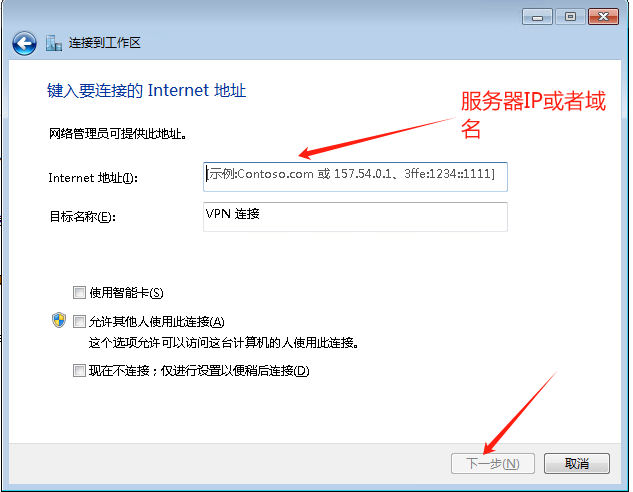
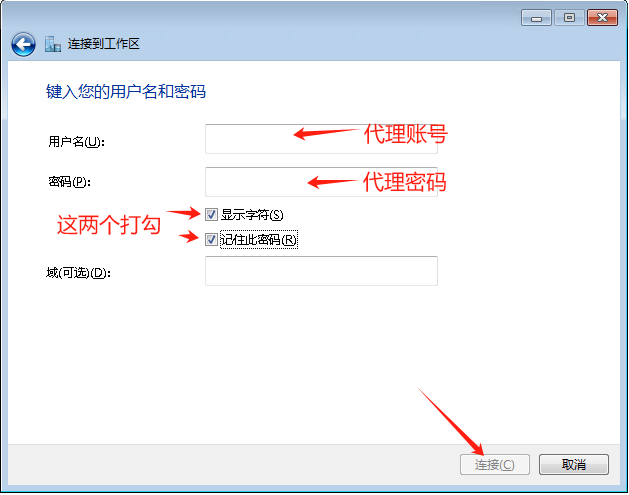
12、“用户名”里填写你购买到的代理账号,“密码”里填写你购买的代理密码,然后点击“连接”
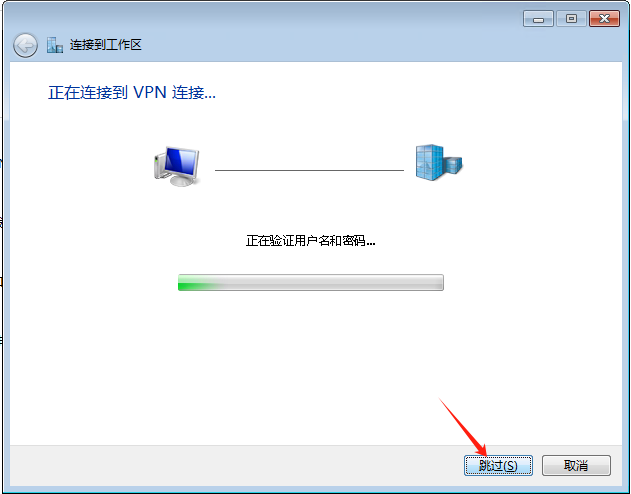
13、到了这个界面时候立刻马上点击“跳过”即可了
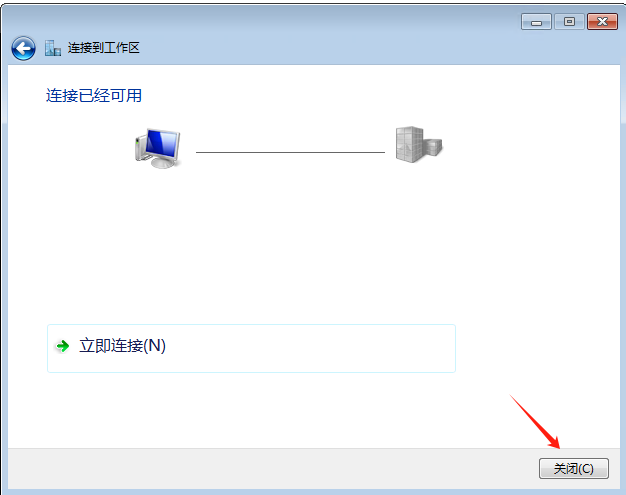
14、点击“关闭”
15、鼠标左键点击电脑网卡图标会弹出设置好了的"VPN连接"点击“连接”
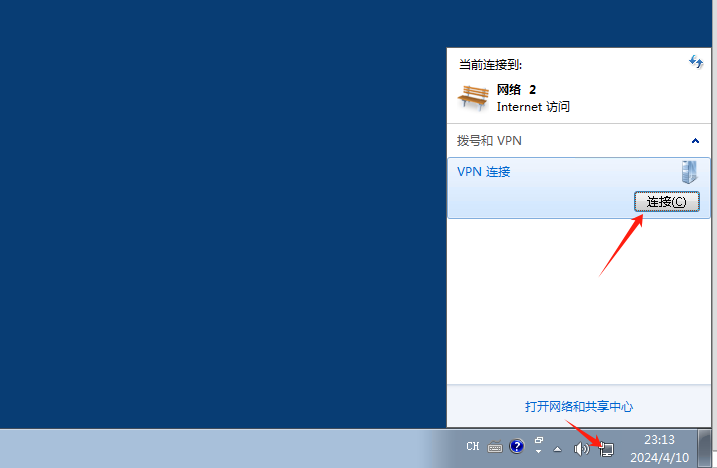
16、鼠标左键点击“属性”
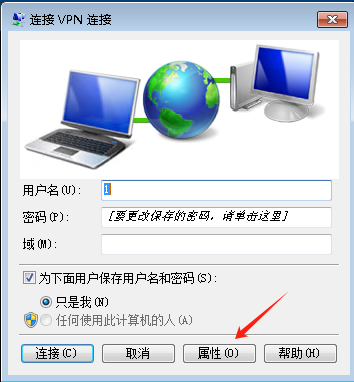
17、选择“安全”到达此界面,VPN类型:PPTP L2TP SSTP你要用那种协议类型就选择那个!
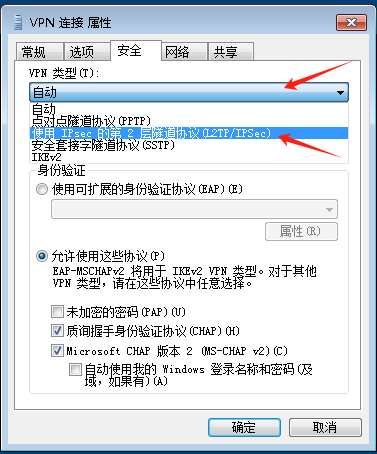
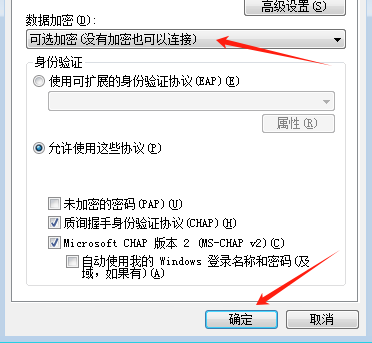
18、“数据加密”一定要选择"可选加密(没有加密也可以连接)"然后点击确定
19、下载L2TP补丁文件
“注意此补丁是十几年前我用易语言写的,如果有杀毒软件会报毒,请先关闭或者暂停杀毒软件后下载使用”
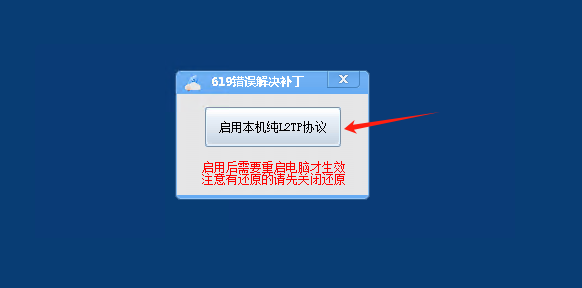
20、鼠标右键补丁软件选择“以管理员身份运行”打开软件,然后鼠标左键点击“启用本机纯L2TP协议”
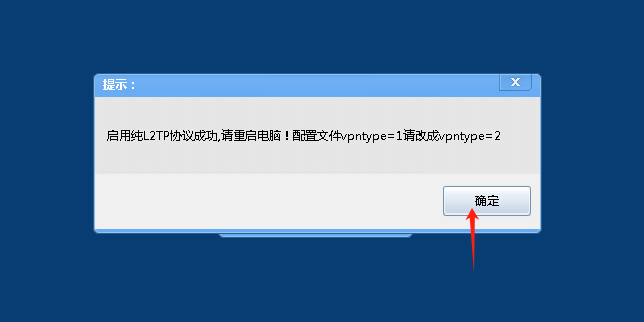
21、这样提示就是成功了,点击确认后关闭补丁软件删除都可以的,重点记住“打完补丁后需要重启电脑系统补丁才会生效”
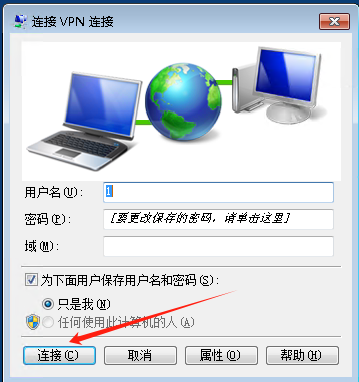
22、重启完毕电脑后打开到这个连接就可以直接选择“连接”到代理服务器上面了!(如果你有时候要换账号密码也可以在此界面用户名或者密码修改即可了)
-------------------------------以下是一些常见问题解决方法-------------------------------
一、有些用户在此之前用过"Shadowsocks"或者“v2ray”一类代理软件后使用本机自带VPN连接成功出现无网络或者无法正常浏览器访问谷歌或者油管等国外网站时候请用以下方式尝试解决!如果无法解决只有重装系统包治百病!
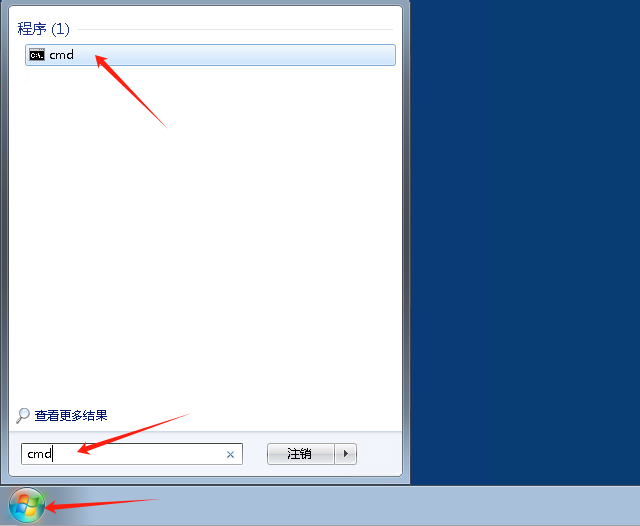
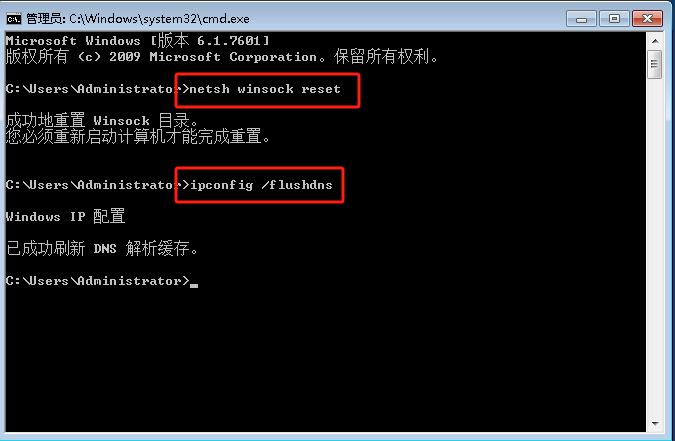
1、左下角开始图标鼠标左键点击,再搜索处里输入“cmd”然后上面出现cmd图标后鼠标左键点击!
2、如果要修复网络配置及winsock协议,则输入并回车执行以下命令:
netsh winsock reset
然后回车!
清空本机DNS缓存:
ipconfig /flushdns
然后回车!
全部完成后重启电脑!






 郭源潮郭源潮
 IvelliosflIvelliosfl