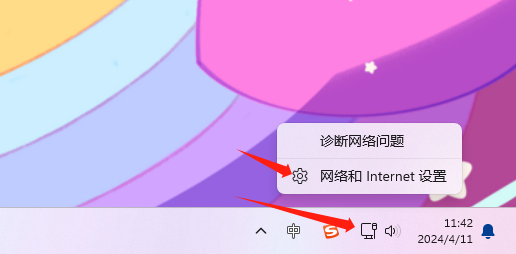
2、选择“高级网络设置”
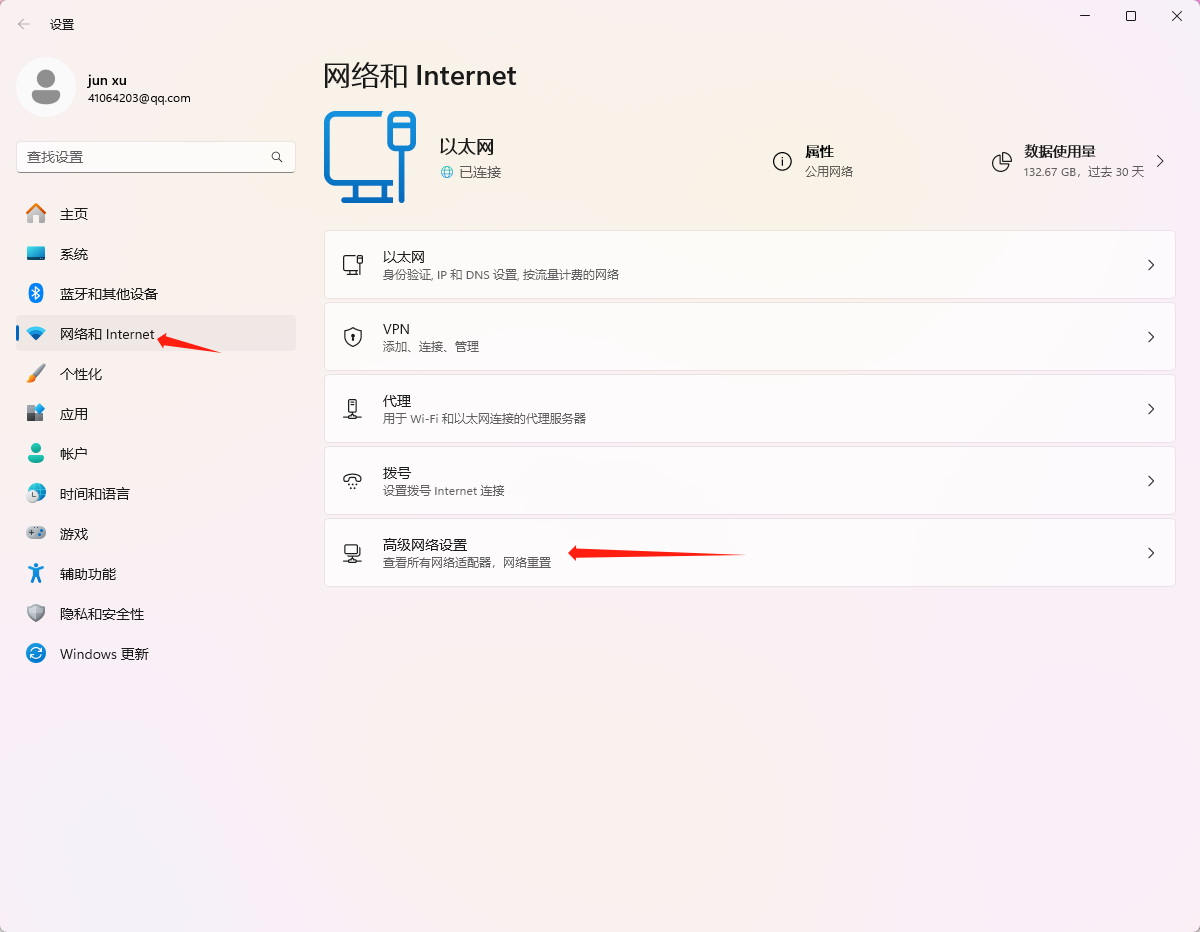
3、选择“以太网”后再选择“编辑”
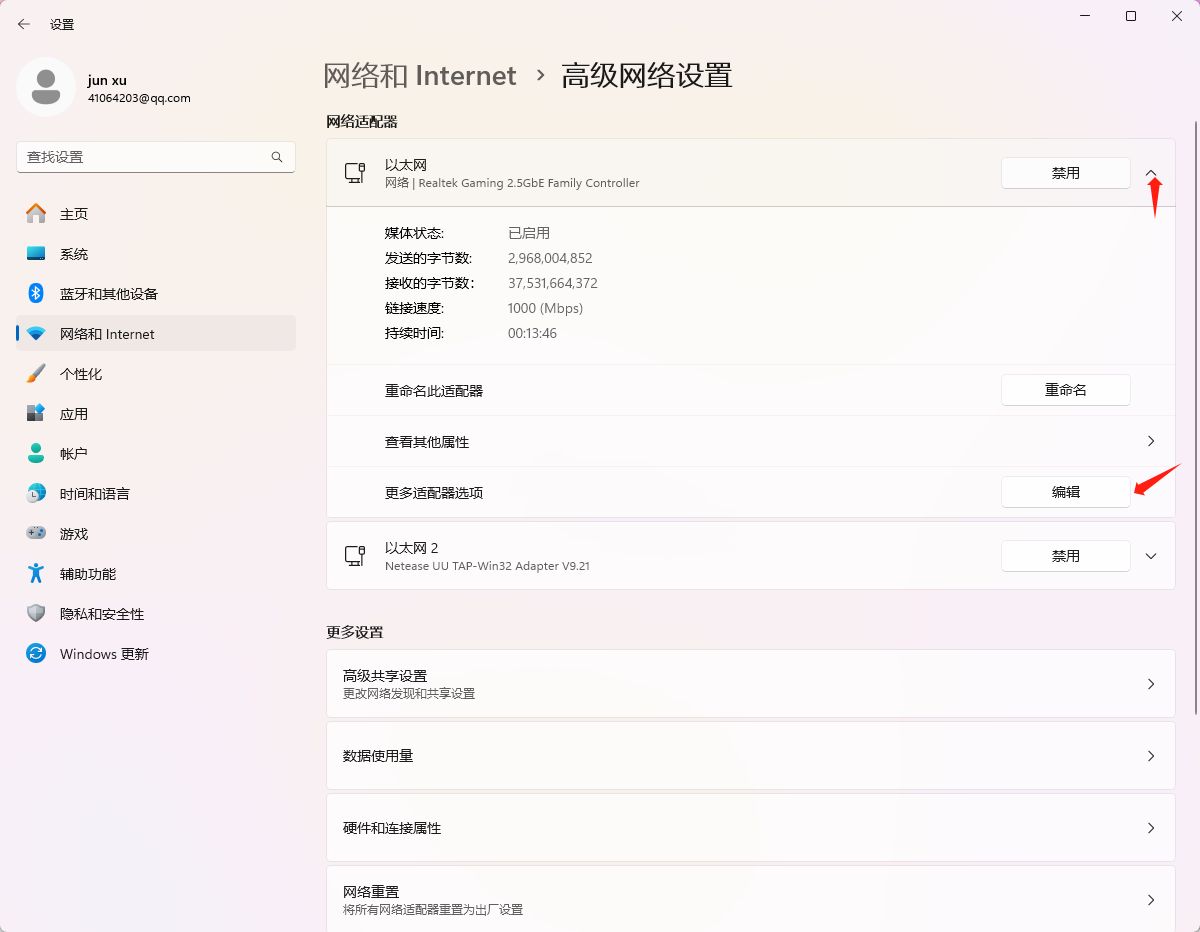 4、"internet协议版本6(TCP/IPv6)"前面勾取消掉
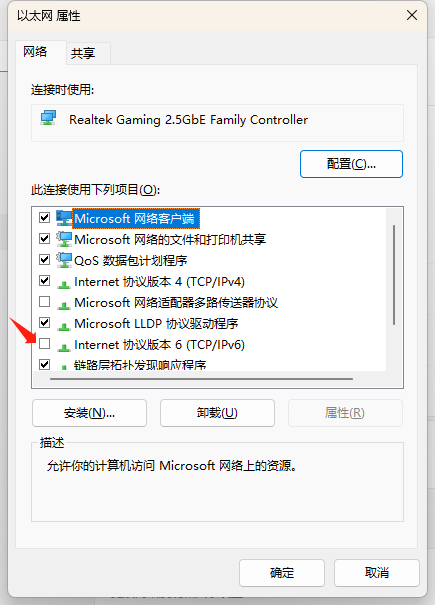
5、选择"internet协议版本4(TCP/IPv4)" 增加谷歌DNS,否正连接代理后无法正常访问谷歌或者油管一类网页,鼠标左键点击“属性”
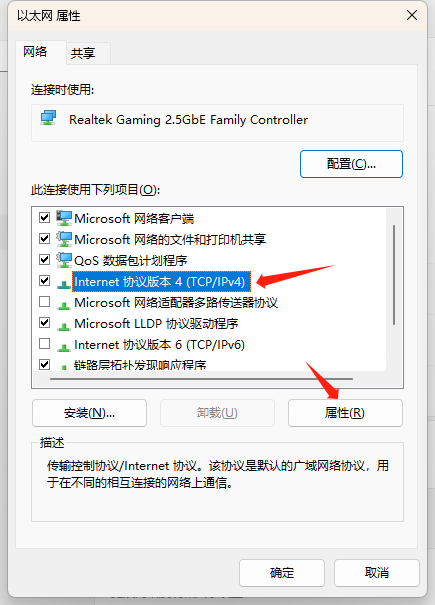
6、选择“使用下面的DNS服务器地址”,在“首选DNS服务器”和“备用DNS服务器”分别填入“8.8.8.8”和“8.8.4.4”后点击确定!
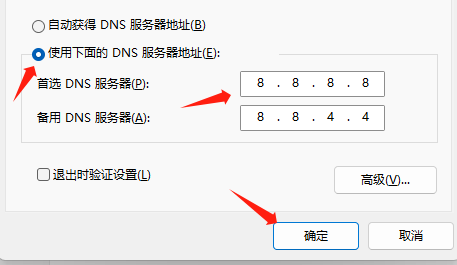
7、选择“VPN”
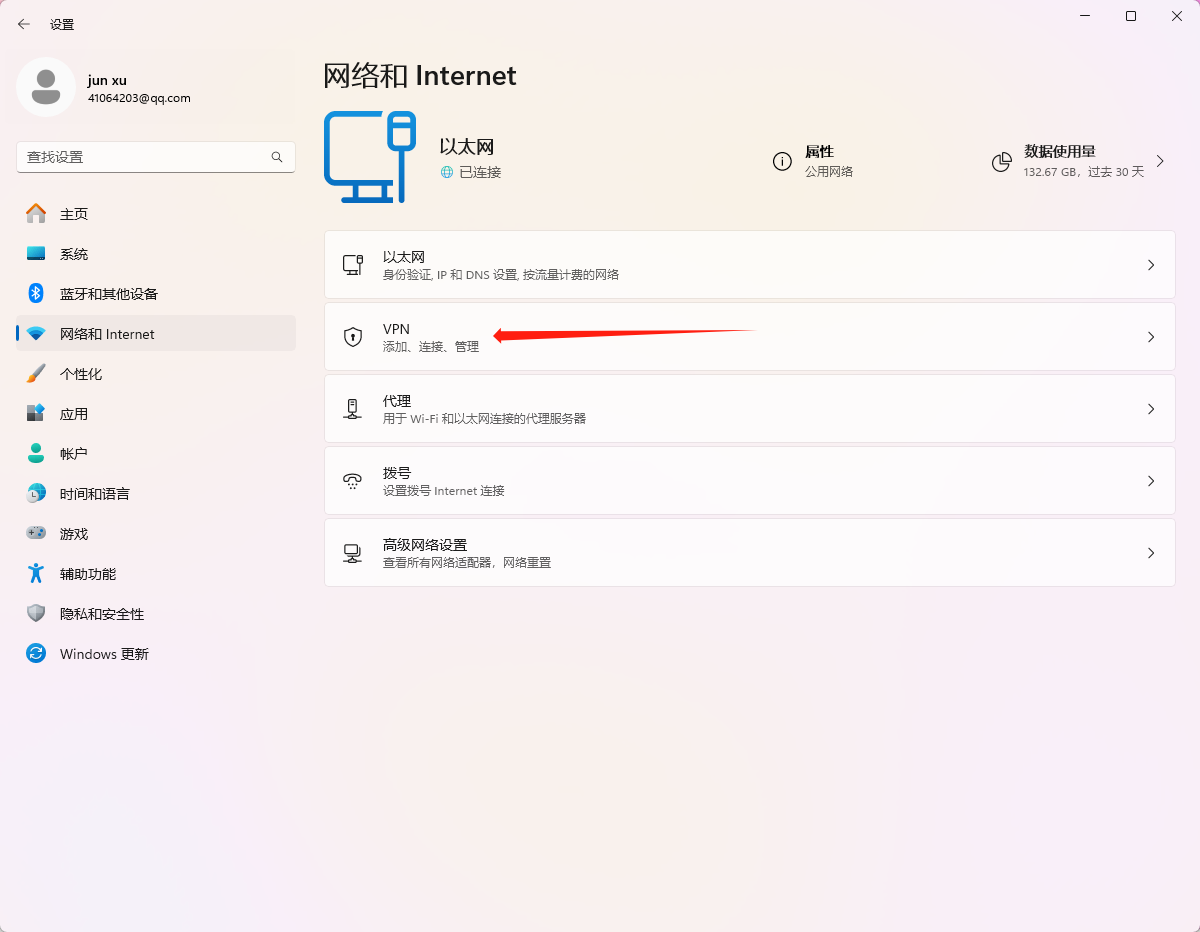
8、选择“添加VPN”
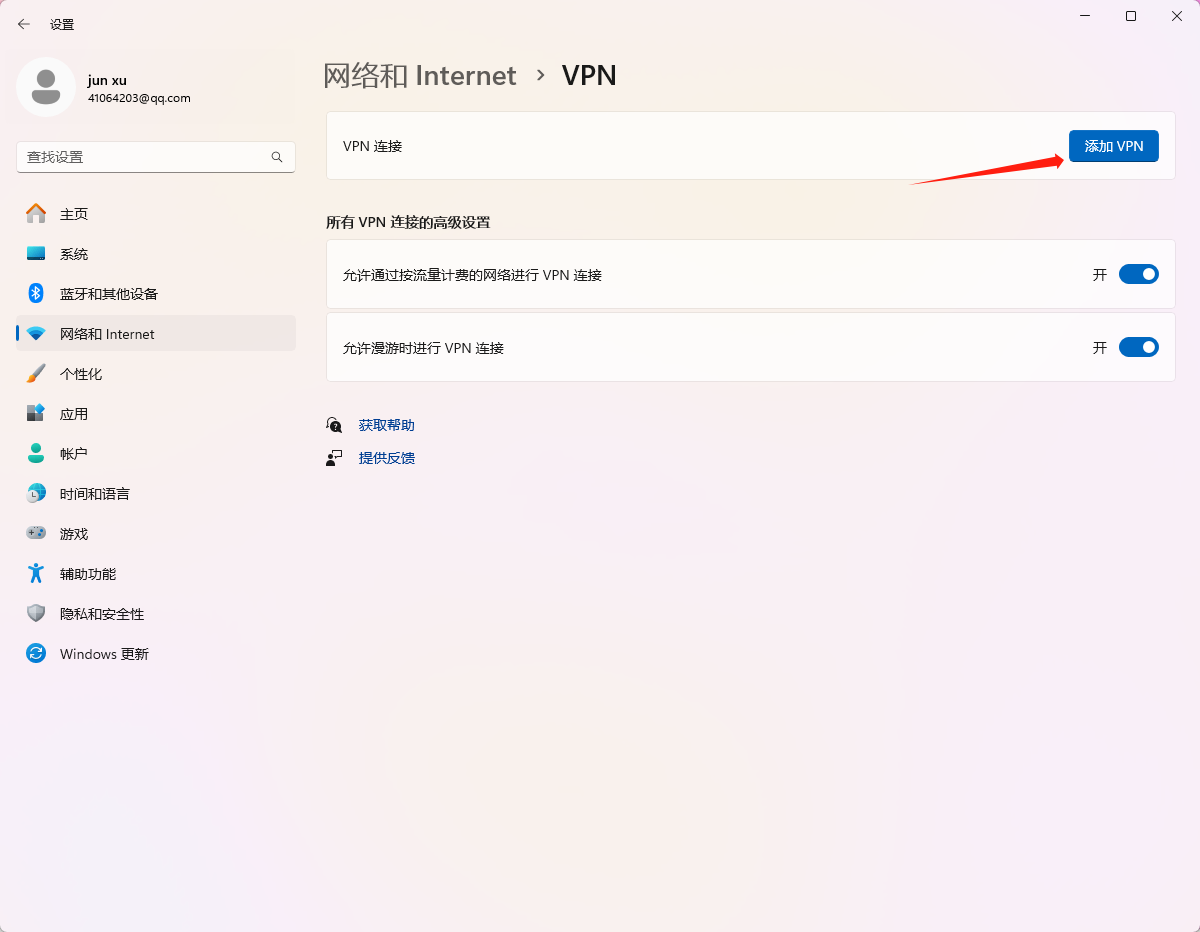
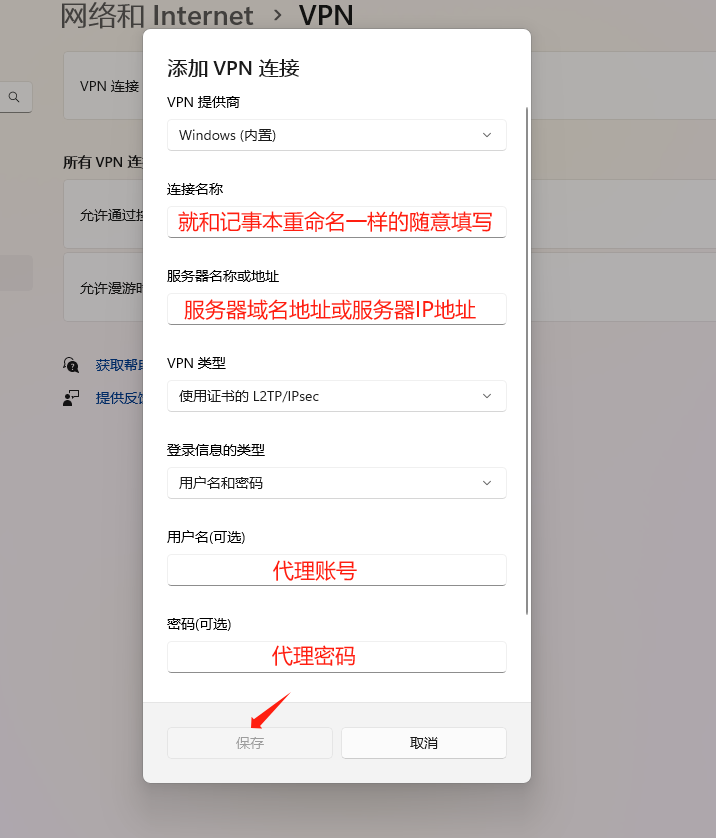
9、VPN提供商选择“Windows(内置)”,连接名称“就是自己填写记得住名字比如泰国 越南 日本 这类的中文字母数字都是可以的”,服务器名称或地址“可以填写服务器域名地址或者服务器IP地址,如果你要使用SSTP协议,必须填写服务器域名地址,PPTP或者L2TP都是可以服务器域名地址或者服务器IP地址的,VPN类型“点击里面可以选择PPTP 证书L2TP/IPsec SSTP”,用户名(可选)“填写代理账号”,密码(可选)“填写代理密码”,然后选择“保存”
10、下载L2TP补丁文件
“注意此补丁是十几年前我用易语言写的,如果有杀毒软件会报毒,请先关闭或者暂停杀毒软件后下载使用”
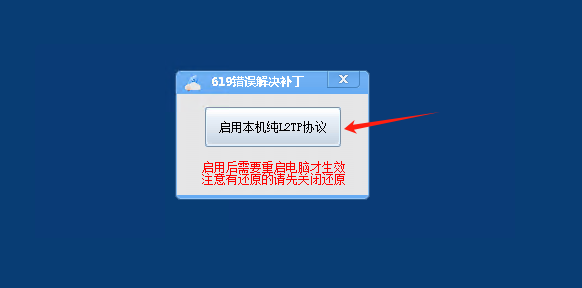
11、鼠标右键补丁软件选择“以管理员身份运行”打开软件,然后鼠标左键点击“启用本机纯L2TP协议”
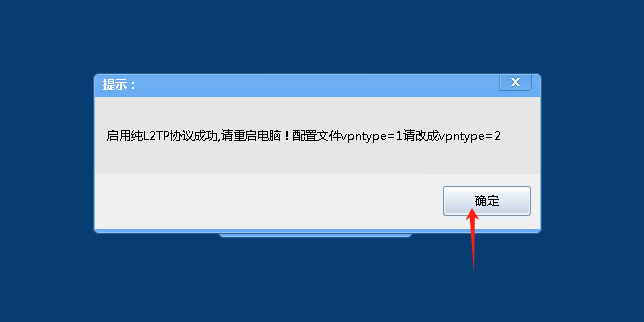
12、这样提示就是成功了,点击确认后关闭补丁软件删除都可以的,重点记住“打完补丁后需要重启电脑系统补丁才会生效”
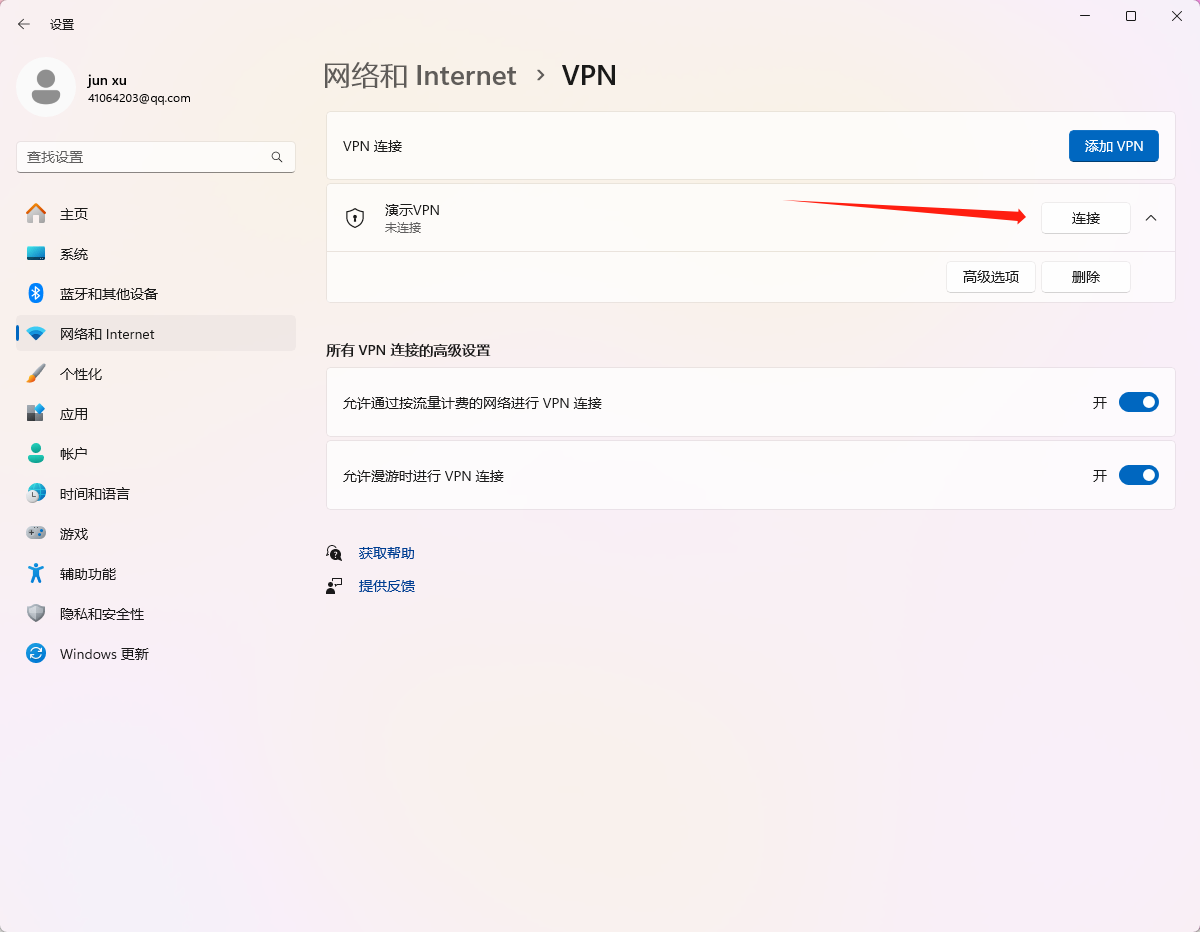
13、重启完毕电脑后打开到这个连接就可以直接选择“连接”到代理服务器上面了!
-------------------------------以下是一些常见问题解决方法-------------------------------
一、有些用户在此之前用过"Shadowsocks"或者“v2ray”一类代理软件后使用本机自带VPN连接成功出现无网络或者无法正常浏览器访问谷歌或者油管等国外网站时候请用以下方式尝试解决!如果无法解决只有重装系统包治百病!
1、键盘上面Win+R打开“CMD”窗口
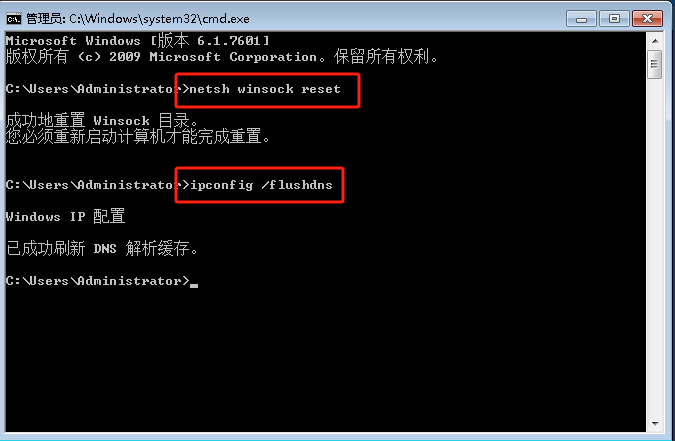
如果要修复网络配置及winsock协议,则输入并回车执行以下命令:
netsh winsock reset
然后回车!
清空本机DNS缓存:
ipconfig /flushdns
然后回车!
全部完成后重启电脑!
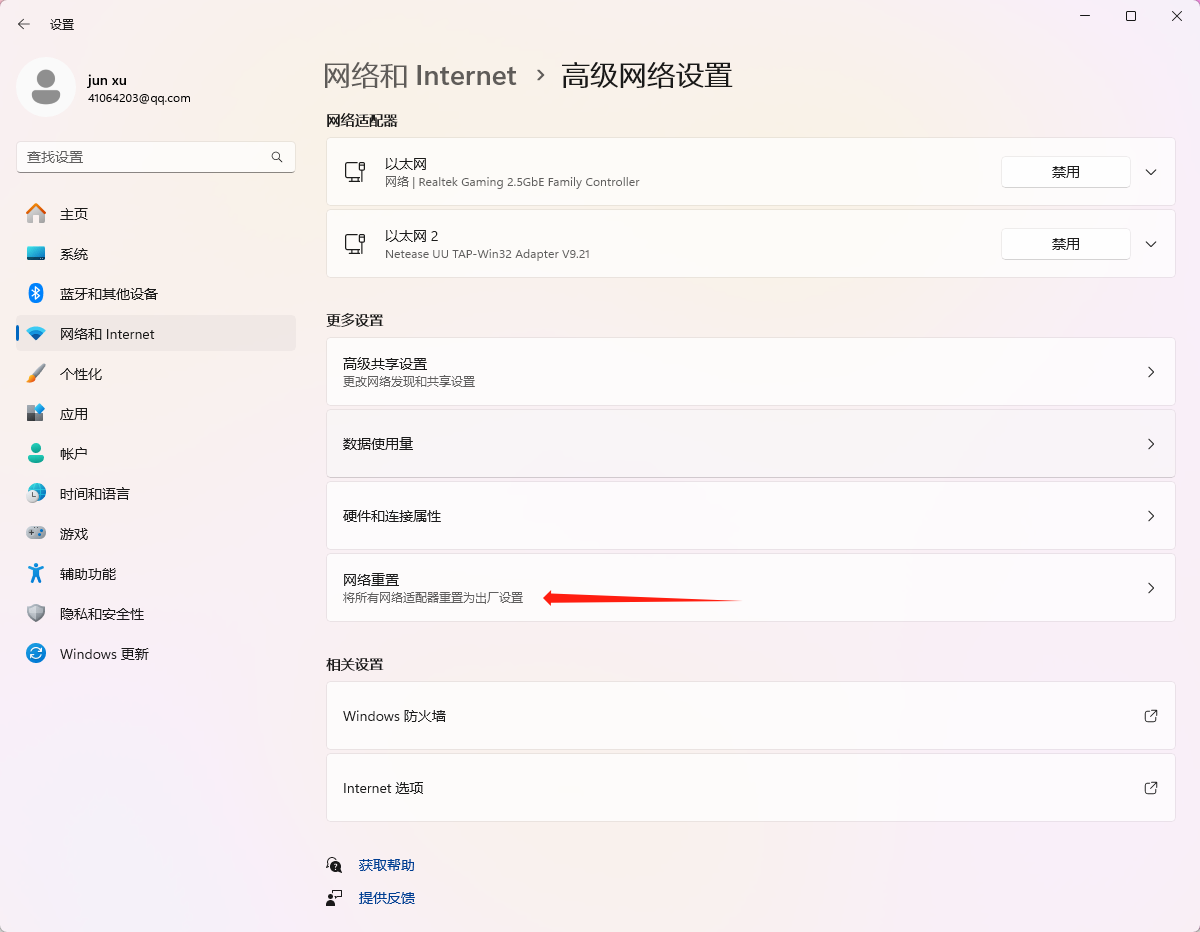
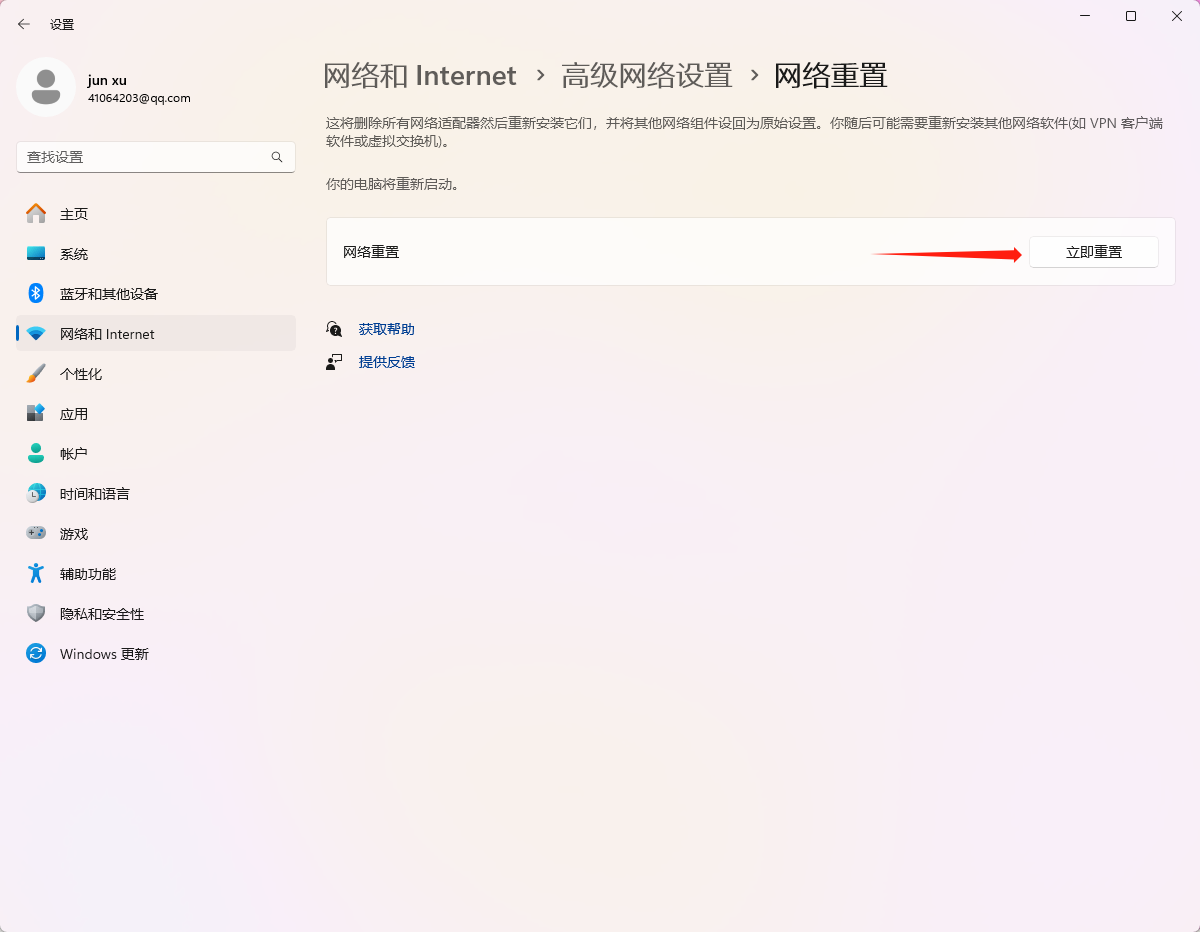
2、Windows10系统自带“网络重置”,操作后根据提示重启电脑即可了!






 郭源潮郭源潮
 IvelliosflIvelliosfl